Nhờ AI sửa file Word và PowerPoint mà không mất định dạng (font, bảng, header, đánh số) được không? Cách làm 2026
Nhờ AI sửa file Word và PowerPoint mà không mất định dạng (font, bảng, header, đánh số) được không? Cách làm 2026
Ngắn gọn: ✅ Được, nếu công cụ sửa thẳng vào file .docx/.pptx gốc, từng đoạn chữ một, chứ không đọc chữ ra rồi dựng file mới. ⛔ Dán nội dung vào chatbot rồi dán ngược lại (hoặc tải file nó xuất) thì style, đánh số, header, bảng thường mất hoặc lệch. ✅ Việc nhỏ như đổi tên công ty thì Find & Replace (Ctrl+H) và Track Changes của Word là đủ, miễn là bạn kiểm lại header và bảng.
Bài này giải thích vì sao file Word "vỡ" khi đi qua chatbot, rồi đi qua ba tình huống hay gặp (đổi tên công ty trong hợp đồng, sửa khóa luận theo mẫu trường và góp ý của thầy, sửa chữ trên slide), kèm cách tự làm tay khi không dùng AI. Phần cuối nói về LOSAN, và nói rõ chỗ nó chưa làm được.
Vì sao dán vào chatbot rồi tải về lại mất định dạng
File .docx không phải một khối chữ. Đổi đuôi thành .zip rồi mở ra, bạn sẽ thấy nhiều tệp XML riêng: một tệp cho nội dung, một cho các style (Heading 1, "Thân bài" ...), một cho kiểu đánh số (Điều 1., Điều 2.), mỗi header và footer một tệp riêng, bảng nằm trong phần nội dung. File .pptx cũng vậy: mỗi slide một tệp, font và màu gắn vào từng đoạn chữ.
Khi bạn copy chữ từ Word dán vào khung chat, chatbot chỉ nhận chữ thuần. Nó không thấy đoạn nào dùng style nào, không thấy header, không biết "Điều 2." là số tự động chứ không phải chữ gõ tay. Câu trả lời trả về cũng là chữ. Muốn ra file, hệ thống phải dựng một file mới từ chữ đó, với style mặc định.
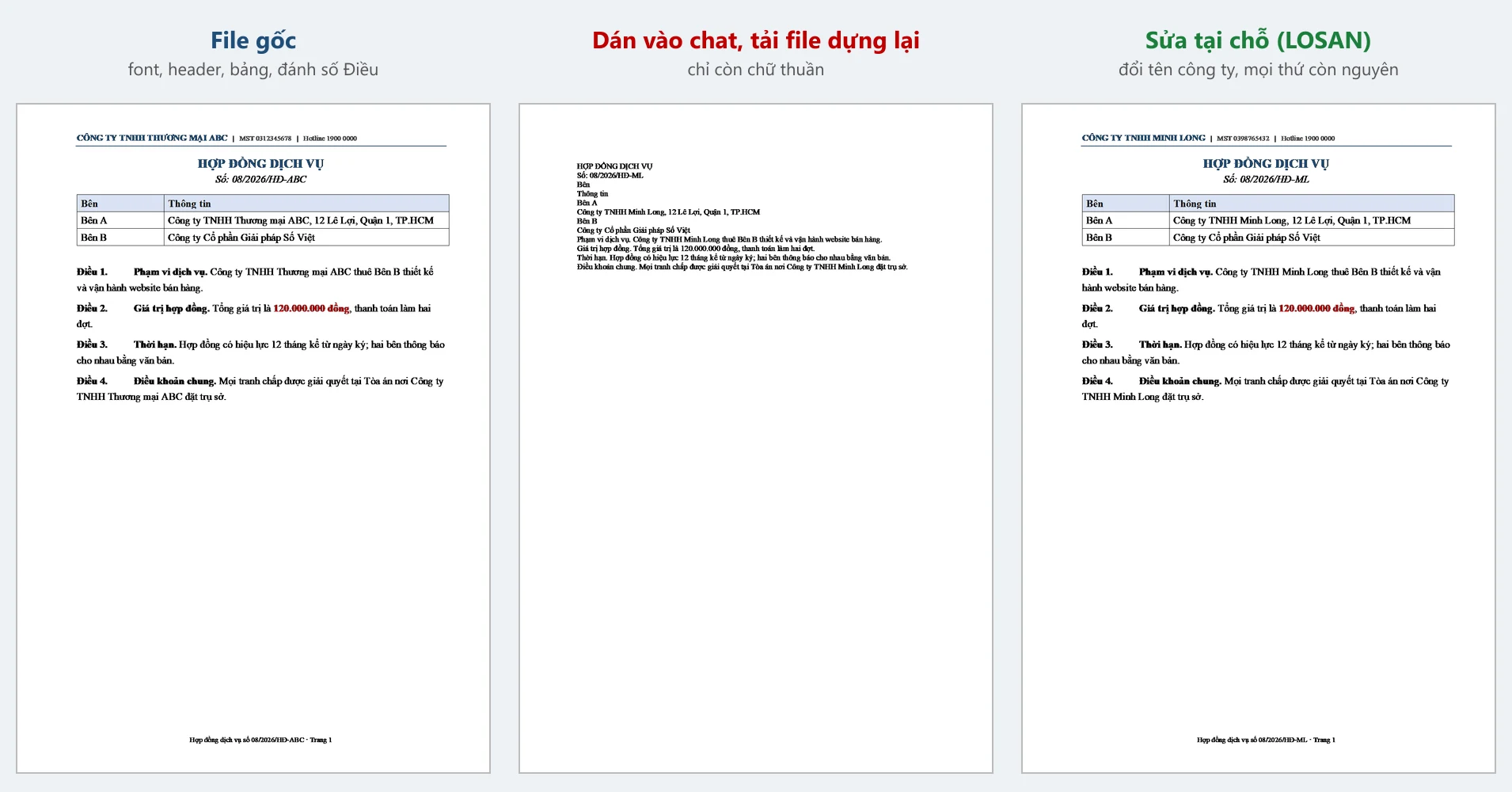
Ảnh dưới là thử trên một hợp đồng mẫu (tự dựng, không phải dữ liệu thật): trang trái là file gốc, trang giữa mô phỏng "chữ thuần rồi dựng lại file", trang phải là file sửa tại chỗ. Cả ba đều xuất từ Word thật. Lưu ý trang giữa là mô phỏng cách làm phổ biến, không phải ảnh chụp của một chatbot cụ thể.
Có hai hướng để tránh mất định dạng:
- Làm trong chính file: dùng chức năng sẵn có của Word/PowerPoint (Find & Replace, Track Changes).
- Để AI sửa vào file gốc: công cụ mở file, tìm đúng đoạn chữ cần đổi, chỉ ghi đè đoạn đó, phần còn lại giữ nguyên.
Chọn cách nào theo tình huống của bạn
Tình huống 1: Đổi tên công ty khắp hợp đồng (kể cả header, bảng)
Đây là việc kinh điển: dùng lại hợp đồng mẫu cho khách mới, cần đổi tên công ty, mã số thuế, số hợp đồng. Tên công ty nằm ở ít nhất bốn chỗ: thân bài, bảng thông tin các bên, header, footer.
Tự làm bằng Word:
- Nhấn Ctrl+H, ô "Find what" gõ tên cũ, "Replace with" gõ tên mới.
- Bấm "Replace All".
- Tìm lại tên cũ bằng Ctrl+F để chắc không còn sót. Nếu Word báo hết, mở header và footer bằng mắt (nhấp đúp vào vùng đầu trang) để kiểm.
- Đặc biệt chú ý hộp văn bản (text box), chữ trong hình và watermark: chúng hay không nằm trong phạm vi tìm của Replace All.
- Chữ hoa khác chữ thường ("CÔNG TY ..." ở header, "Công ty ..." ở thân) phải đổi riêng nếu không bật "Match case" kiểu phù hợp.
Nhờ AI sửa tại chỗ: yêu cầu nên nêu rõ phạm vi, ví dụ "đổi 'Công ty TNHH Thương mại ABC' thành 'Công ty TNHH Minh Long' ở mọi chỗ, kể cả header, footer và bảng; đổi MST và số hợp đồng ở cuối". Công cụ tìm chữ trên toàn file và thay cả những chỗ chữ bị Word cắt ra nhiều khúc bên trong (Word hay tách một câu thành nhiều đoạn con vì lỗi chính tả hay lịch sử chỉnh sửa, khiến tìm thay thủ công đôi khi bỏ sót).
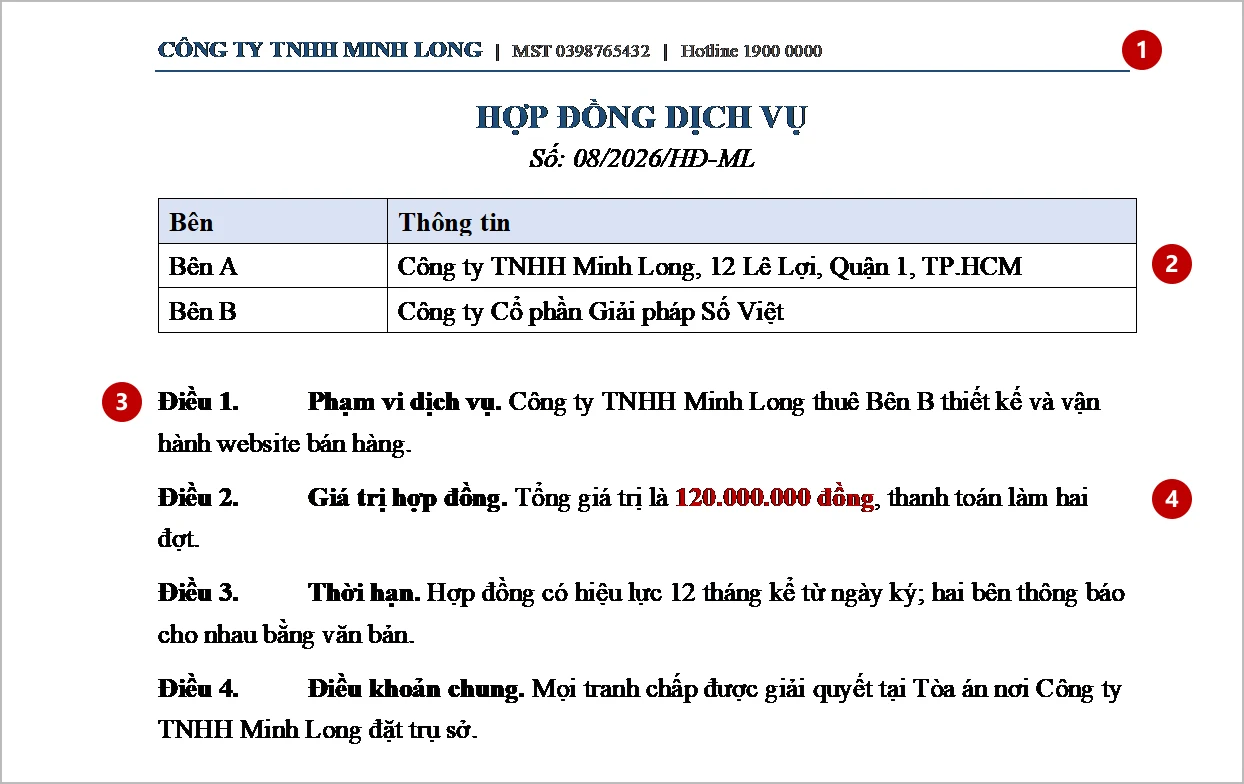
Kết quả thử trên hợp đồng mẫu: header, bảng, đánh số "Điều", chữ đỏ ở giá trị hợp đồng, footer đều giữ nguyên, chỉ tên công ty, mã số thuế và số hợp đồng đổi.
Tình huống 2: Sửa khóa luận theo góp ý của thầy, giữ mẫu của trường
Khóa luận thường phải theo mẫu: font Times New Roman 13, giãn dòng 1,5, lề trái 3,5 cm, đánh số chương, đề mục cấp 1-2-3, header ghi tên trường, mục lục tự sinh. Đây là chỗ mất định dạng đau nhất vì một lỗi nhỏ khiến bạn phải chỉnh lại cả chục trang.
Khi chúng tôi đọc thử tin nhắn của 40 người dùng LOSAN từng nhờ AI sửa file Word (mẫu nhỏ, một người phân loại, sai số lớn), khoảng 1/5 nói rõ cần file giữ theo mẫu có sẵn của trường hoặc tạp chí; phần lớn còn lại chỉ cần chữ để dán vào bài. Nghĩa là nếu bạn thuộc nhóm "phải theo mẫu", đừng đi qua con đường "dán chữ rồi dựng lại".
Cách làm bền nhất cho khóa luận, dù có dùng AI hay không:
- Giữ một bản gốc không đụng tới. Sao lưu file trước mỗi đợt sửa lớn.
- Sửa theo từng ý góp ý, không sửa cả bài một lượt. Chép góp ý của thầy thành danh sách: "Mục 2.1: viết lại đoạn đầu cho rõ mục tiêu", "Bảng 3.2: đổi 'n=150' thành 'n=187'".
- Với AI, chỉ rõ vị trí: tên mục, số đoạn, hoặc câu đầu của đoạn. Thử nội bộ cho thấy yêu cầu mơ hồ ("viết lại phần mở đầu cho hay hơn") dễ khiến AI hiểu sai ranh giới đoạn và gộp nội dung sang đoạn kế (xem mục "Chúng tôi đã thử gì" bên dưới).
- Với Word tự làm: bật Track Changes (Review, Track Changes hoặc Ctrl+Shift+E) trước khi sửa. Thầy cô và bạn đều thấy chính xác chỗ nào đổi, và có thể Accept hoặc Reject từng chỗ.
- Cập nhật mục lục sau cùng: chuột phải vào mục lục, chọn Update Field. Mục lục tự sinh không đổi theo khi bạn sửa tiêu đề cho tới khi bạn cập nhật.
Nếu file của thầy cô gửi có ghi chú (comment) và chữ thêm bớt (Track Changes), LOSAN đọc được cả hai khi bạn tải file lên chat, nên bạn có thể dán nguyên yêu cầu "sửa theo các ghi chú trong file".
Tình huống 3: Sửa chữ trên slide mà giữ font, màu
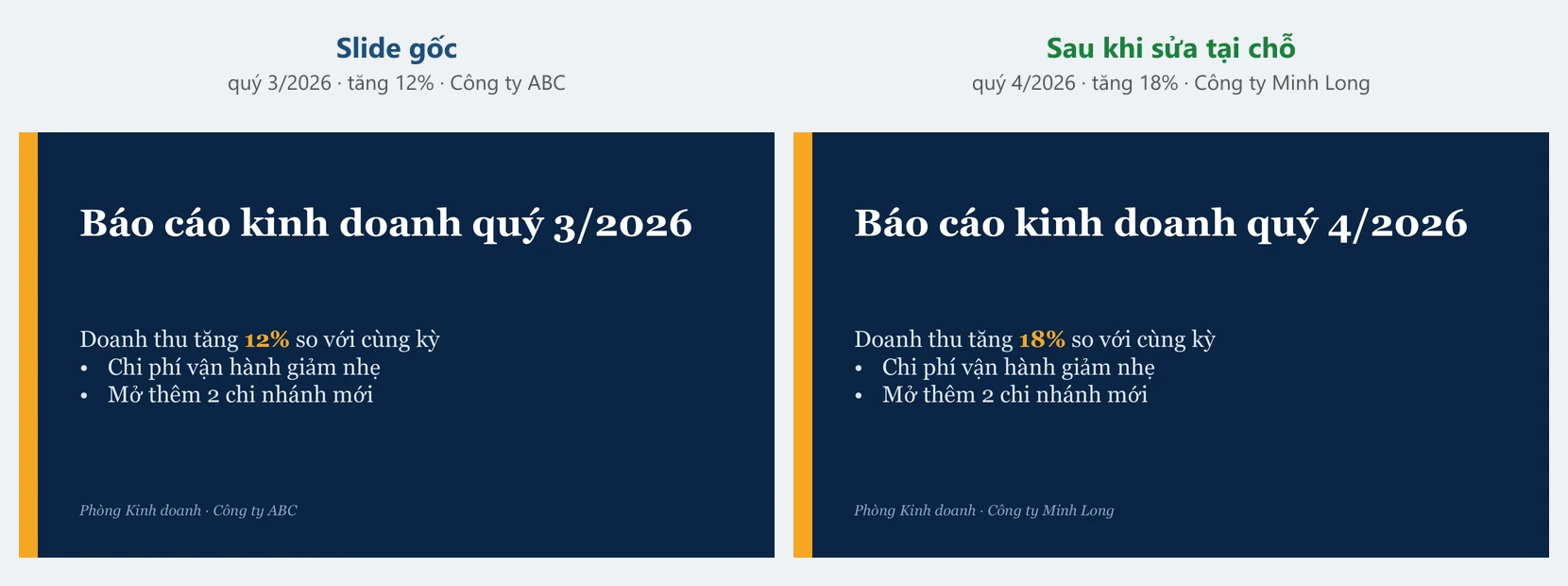
Báo cáo quý mới, đổi quý, đổi số, đổi tên đơn vị. Tìm thay trên slide cũng gặp hai bẫy: chữ nằm trong nhiều khung văn bản khác nhau, và định dạng gắn theo từng đoạn chữ, đoạn nhấn màu cam đậm khác với đoạn thường bên cạnh.
Tự làm bằng PowerPoint: Ctrl+H chạy trên cả bài (không riêng slide đang mở). Sau đó kiểm bằng mắt slide đầu, slide cuối và phần ghi chú của người thuyết trình, nơi tên cũ hay còn sót.
Nhờ AI sửa tại chỗ: mẹo rút ra từ chính lần thử của chúng tôi: nêu đúng phần cần đổi, ngắn nhất có thể. Câu "Doanh thu tăng 12% so với cùng kỳ" có chữ "12%" tô cam đậm. Yêu cầu đổi "12%" thành "18%" thì con số mới giữ nguyên màu cam đậm. Yêu cầu đổi cả cụm "tăng 12%" thành "tăng 18%" thì chữ mới mang định dạng của chữ đầu tiên bị thay ("tăng", chữ thường), và màu nhấn mất. Đây là đặc tính của cách sửa theo đoạn chữ, không phải lỗi ngẫu nhiên.
Bảng so sánh bốn cách sửa file Word/PowerPoint
| Cách | Giữ style, đánh số | Header, footer, bảng | Tốc độ với file dài | Rủi ro chính |
|---|---|---|---|---|
| Dán vào chatbot, dán ngược lại | Thường mất, tự chỉnh lại | Mất header, bảng thành chữ hoặc lệch | Nhanh lúc đầu, tốn công chỉnh sau | Mất cả khuôn của trường, công ty |
| Chatbot xuất file mới | Dựng lại bằng style mặc định | Tùy công cụ, thường dựng lại | Nhanh | Giống trên, có thể sai font |
| Tự làm: Find & Replace + Track Changes | Giữ nguyên | Giữ, nhưng phải kiểm text box, hình | Chậm nếu nhiều chỗ | Sót chỗ, quên đổi chữ hoa |
| AI sửa thẳng vào file gốc | Giữ theo từng đoạn | Giữ (đã thử với header, footer, bảng) | Nhanh, một lượt | Hiểu sai phạm vi nếu yêu cầu mơ hồ; phải mở file kiểm lại |
Checklist 7 bước trước khi nộp hoặc gửi file đã sửa
- Sao lưu file gốc trước khi sửa.
- Viết yêu cầu cụ thể: chỉ rõ đoạn/mục/slide, và chữ cũ, chữ mới. Một yêu cầu cho một ý.
- Sửa phần nhỏ nhất: đổi đúng con số, đúng tên, không đổi cả cụm nếu chỉ cần đổi một từ.
- Mở file bằng Word hoặc PowerPoint thật (không chỉ xem trên web).
- Tìm lại chữ cũ bằng Ctrl+F để chắc không còn sót, kiểm cả header, footer, bảng.
- Cập nhật mục lục, số trang, danh mục tham khảo tự sinh (chuột phải, Update Field). Các trường này chỉ đổi khi bạn cập nhật.
- Đọc lại những chỗ AI báo đã sửa, nhất là số liệu, tên riêng, điều khoản. AI sửa đúng chỗ không có nghĩa nội dung mới đúng.
Với LOSAN, bạn làm thế nào
LOSAN có chức năng sửa trực tiếp file Word (.docx) và PowerPoint (.pptx) bạn tải lên chat. Cách dùng: đăng nhập, tải file lên khung chat, nêu yêu cầu cụ thể (chỉ rõ đoạn, mục, hoặc chữ cũ và chữ mới). AI đọc file thành danh sách đoạn có số thứ tự, chỉ ghi đè đúng đoạn cần sửa, và các phần còn lại của file không bị đụng tới. Kết quả hiện thành một thẻ "đã sửa bao nhiêu chỗ, giữ nguyên định dạng" cùng nút Tải file: file tải về là chính file của bạn sau khi sửa, không phải file dựng lại.
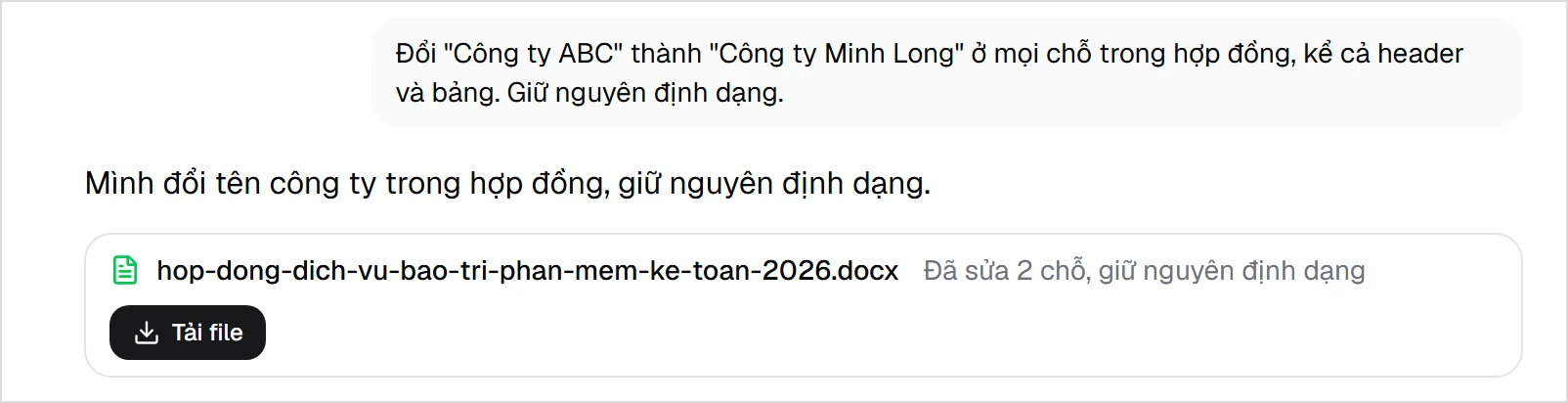
Ảnh dựng từ giao diện thật với dữ liệu mẫu (không phải đoạn chat của người dùng).
Chức năng này lên bản chính ngày 02/11/2026. Bạn cũng có thể mở file trong khung xem file của LOSAN và bấm nút tải ở đó để lấy file gốc đã sửa.
Chúng tôi đã thử gì (thử nội bộ ngày 02/11/2026, 4 tình huống, không phải đánh giá độc lập):
| Tình huống | Kết quả |
|---|---|
| Đổi tên công ty trong hợp đồng, 6 chỗ gồm header và bảng | Đạt, đủ 6/6 chỗ |
| Thêm một mục mới vào báo cáo | Đạt, mục mới theo đúng style của mục cũ |
| Sửa chữ trên slide | Đạt, giữ font và màu |
| Sửa một đoạn luận văn với yêu cầu mơ hồ | Chưa đạt: định dạng đúng nhưng AI gộp nội dung sang đoạn kế |
Tức 3/4. Ca chưa đạt là lý do bài này khuyên bạn chỉ rõ đoạn cần sửa. Chúng tôi cũng mở các file kết quả bằng Word và PowerPoint thật để kiểm, không chỉ đọc bằng công cụ của mình.
Giới hạn bạn nên biết trước:
- File .pptx tải lên trước ngày 02/11/2026 không có bản gốc được lưu, nên không sửa tại chỗ được. Bạn cần tải lại file lên một lần.
- Chưa đổi style hàng loạt (ví dụ "đổi mọi tiêu đề cấp 2 sang font khác") và chưa thêm hoặc xóa hàng của bảng.
- Theo tài liệu kỹ thuật của chúng tôi, chưa có chèn ảnh, footnote, comment. Mục lục và số trang là trường tự sinh: chữ hiển thị đổi được nhưng Word sẽ tính lại khi bạn bấm Update Field.
- Thay đổi không được ghi dưới dạng Track Changes. Nếu cần đối chiếu, giữ bản gốc và dùng Review, Compare trong Word.
- Luôn mở file kiểm lại trước khi nộp hay gửi.
Câu hỏi thường gặp
AI có thể sửa file Word mà giữ nguyên font và style không?
Có, nếu công cụ sửa trực tiếp vào file .docx gốc thay vì dựng file mới từ chữ thuần. Nếu bạn dán văn bản vào chatbot thông thường rồi xuất file, bạn nên nghĩ rằng style sẽ phải chỉnh lại.
Đổi tên công ty trong Word có đổi luôn cả header và footer không?
Thường có khi bạn bấm Replace All, nhưng chữ trong hộp văn bản (text box) và hình có thể bị bỏ sót. Sau khi thay, hãy tìm lại tên cũ bằng Ctrl+F và nhìn tận mắt vùng header, footer.
Sao tôi tải file về từ chatbot lại mất số thứ tự "Điều 1., Điều 2."?
Vì số thứ tự là một kiểu đánh số tự động lưu ở tệp riêng trong file Word. Chatbot nhận chữ thuần nên không thấy kiểu đánh số này, và file xuất ra thường tạo lại danh sách theo kiểu mặc định hoặc chép số thành chữ.
Sửa slide PowerPoint bằng AI có giữ màu và font không?
Với cách sửa thẳng vào file, có, vì định dạng gắn theo từng đoạn chữ và công cụ chỉ thay chữ. Để giữ màu nhấn, hãy yêu cầu đổi đúng phần cần đổi (chỉ con số) thay vì cả cụm.
File PowerPoint tôi tải lên trước đây có sửa tại chỗ được không?
File .pptx tải lên trước ngày 02/11/2026 chưa lưu bản gốc nên chưa sửa tại chỗ được. Bạn tải lại file lên là được.
Sửa xong có cần kiểm lại file không?
Có. Kết quả thử của chúng tôi cho thấy AI giữ được định dạng nhưng vẫn có ca hiểu sai phạm vi khi yêu cầu mơ hồ. Mở file bằng Word hoặc PowerPoint, tìm lại chữ cũ và đọc lại những chỗ đã sửa trước khi nộp.
Tôi có cần trả tiền để dùng chức năng này không?
Cần đăng nhập để sửa file. Về hạn mức theo từng gói, bạn xem ở trang bảng giá, vì hạn mức có thể thay đổi.
Cập nhật ngày 02/11/2026. Bài này mô tả cách làm và kết quả thử nội bộ tại thời điểm cập nhật; tính năng và giới hạn có thể thay đổi. Với hợp đồng, hồ sơ pháp lý và tài liệu nộp chính thức, hãy kiểm tra lại nội dung cuối cùng bằng mắt, hoặc nhờ người có chuyên môn xem lại trước khi ký hoặc nộp.
Xem thêm: Quy trình viết khóa luận tốt nghiệp · Quy trình viết luận văn · Trang bìa học thuật · Các bài khác trên blog