Định dạng khoá luận tốt nghiệp trong Word: font, lề, mục lục, danh mục bảng biểu tự động
Định dạng khoá luận tốt nghiệp trong Word: font, lề, mục lục, danh mục bảng biểu tự động
Không có một chuẩn quốc gia chung cho khoá luận tốt nghiệp: mỗi trường, thậm chí mỗi khoa, tự quy định. Ví dụ thường gặp là Times New Roman cỡ 13, giãn dòng 1,5, khổ A4, lề trái 3,5 cm, lề phải 2 cm. Cách làm bền nhất trong Word là gán Style cho tiêu đề rồi để Word tự lập mục lục, danh mục bảng và danh mục hình.
✅ Việc đầu tiên là lấy quy định của khoa mình và lập bảng thông số (khổ giấy, font, cỡ, giãn dòng, bốn lề, vị trí số trang). Mọi thứ khác làm sau. ✅ Tiêu đề dùng Heading Style, bảng hình dùng Insert Caption. Không tô đậm bằng tay, không gõ số trang vào mục lục. ⛔ Đừng sao chép thông số từ khoá luận của anh chị khoá trước hay từ một bài hướng dẫn khác (kể cả bài này) mà không đối chiếu quy định khoa: cùng cỡ chữ 13 mà lề trên và lề dưới đã khác nhau giữa hai trường.
Bài này nằm trong lộ trình viết khoá luận tốt nghiệp 2027 trong 12 tuần, ở tuần 10–11. Nếu bạn đang làm báo cáo thực tập, bài định dạng báo cáo thực tập có cùng cách làm.
Quy định công khai của trường: hai ví dụ khác nhau
| Trường Đại học Tôn Đức Thắng | Khoa CNTT, Trường Đại học Khoa học Tự nhiên TP.HCM | |
|---|---|---|
| Font | Times New Roman (Unicode) cỡ 13 | Times New Roman cỡ 13 hoặc 14 |
| Giãn dòng | 1,5 lines | 1,5 lines |
| Lề trên | 3,5 cm | 3 cm |
| Lề dưới | 3 cm | 3,5 cm |
| Lề trái | 3,5 cm | 3,5 cm |
| Lề phải | 2 cm | 2 cm |
| Đánh số trang | Giữa, phía trên đầu trang | Giữa, phía dưới |
| Số trang nội dung | Tối thiểu 30, không quá 80 (mục 3 cùng tài liệu ghi tối thiểu 40) | Tối thiểu 50, không nên quá 100 |
| Đánh số bảng, hình | Gắn số chương: Hình 3.1, Bảng 4.1 | Hướng dẫn nói đến đánh số bảng biểu, hình vẽ |
Nguồn: "Hướng dẫn trình bày khoá luận, đồ án tốt nghiệp" của Trường Đại học Tôn Đức Thắng (mẫu năm 2020) và "Một số qui định về hình thức trình bày khoá luận tốt nghiệp" của Khoa CNTT, Trường Đại học Khoa học Tự nhiên TP.HCM (tệp đăng năm 2015, bản hiện hành có thể đã đổi). Đây chỉ là hai ví dụ; mỗi trường một quy định.
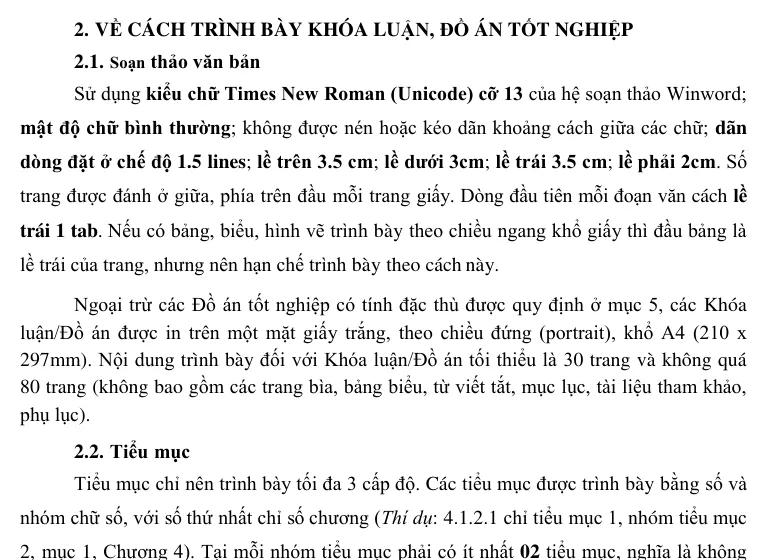
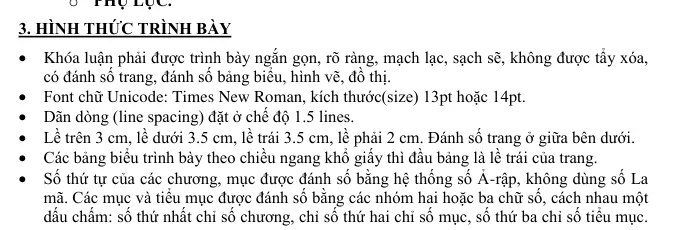
Hai tài liệu chung một quy tắc ảnh hưởng đến cách làm trong Word: mục đánh số Ả Rập, số đầu là số chương (3.1, 3.1.1). Hướng dẫn của Trường Đại học Tôn Đức Thắng còn ghi tiêu đề bảng ở trên bảng, tiêu đề hình ở dưới hình, và khi nhắc trong bài phải ghi số, ví dụ "xem Hình 3.4".
Làm trong Word, từng bước
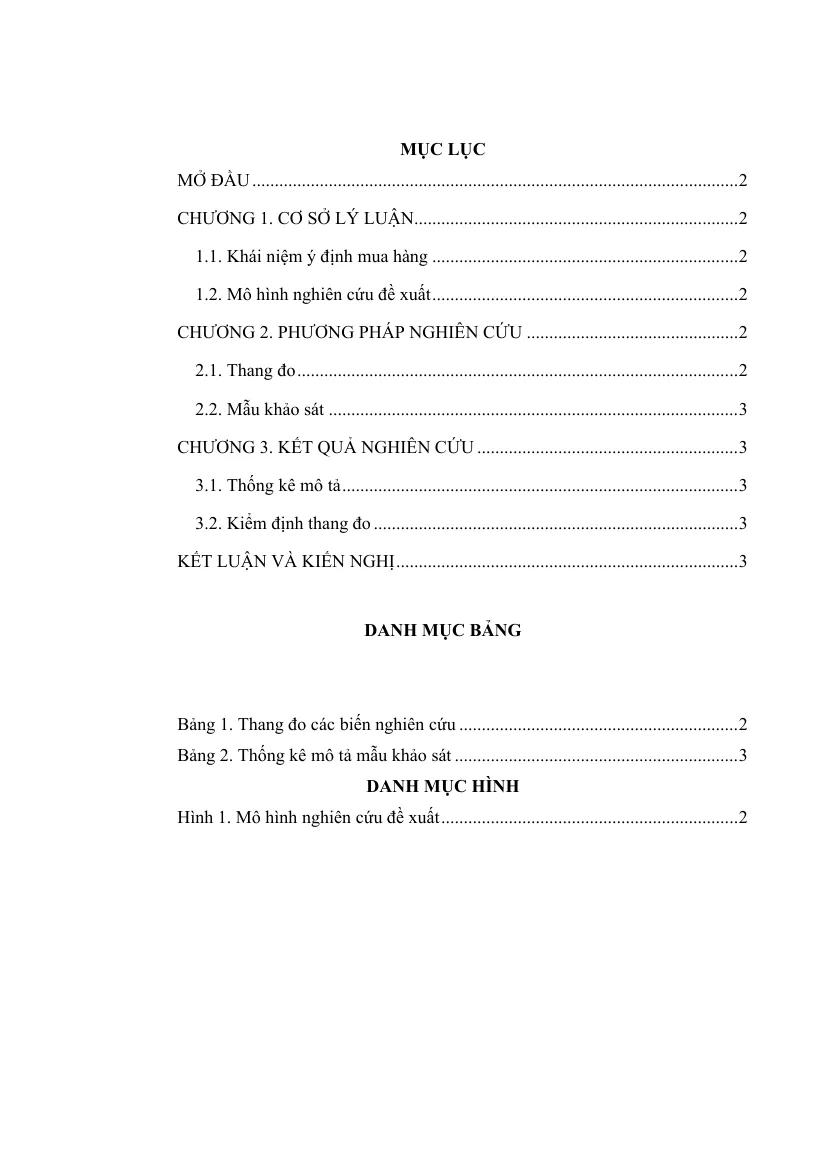
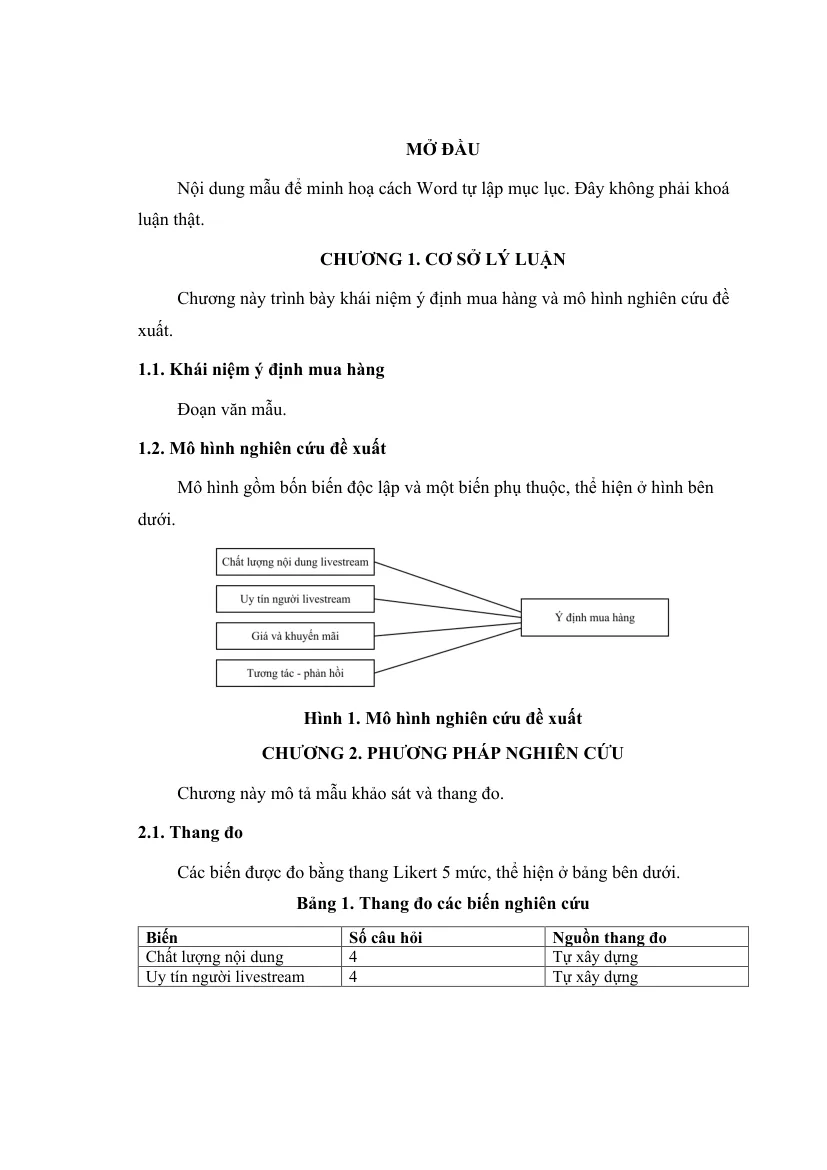
Các bước dưới đây theo Word cho Windows (bản 2016 trở lên), tên lệnh theo giao diện tiếng Anh. Ảnh minh hoạ là file mẫu mình dựng bằng Word rồi xuất PDF (không phải ảnh chụp cửa sổ Word, không phải khoá luận thật); trong đó số chương mục gõ tay và chú thích đánh số đơn giản (Bảng 1, Hình 1), chưa gắn số chương như bước 5.
Bước 1. Khổ giấy và lề
Layout → Margins → Custom Margins. Nhập bốn lề đúng quy định khoa. Sang tab Paper, mục Paper size chọn A4 (210 × 297 mm). Nếu khoa yêu cầu lề gáy hoặc in hai mặt thì điền thêm ô Gutter.
Bước 2. Style Normal: font, cỡ, giãn dòng, thụt đầu dòng
Tab Home, nhóm Styles. Bấm phải vào Normal → Modify. Chọn Times New Roman, cỡ 13. Bấm Format → Paragraph: Line spacing chọn 1.5 lines; Spacing before/after theo quy định của khoa; Special chọn First line nếu khoa yêu cầu thụt dòng đầu (hướng dẫn của Trường Đại học Tôn Đức Thắng ghi dòng đầu mỗi đoạn cách lề trái 1 tab; tab mặc định của Word là 1,27 cm). Làm bước này đầu tiên vì mọi đoạn văn thường đều ăn theo Normal: sửa một lần là cả quyển đổi theo.
Bước 3. Heading Style cho tiêu đề chương, mục
Tương tự, bấm phải Heading 1 → Modify để đặt font, cỡ, đậm, căn giữa (nếu khoa yêu cầu) cho tiêu đề chương; Heading 2 cho 1.1, Heading 3 cho 1.1.1. Nếu khoa cho xuống tới 1.1.1.1 thì thêm Heading 4 (hướng dẫn của Trường Đại học Tôn Đức Thắng ghi tiểu mục tối đa 3 cấp dưới chương, ví dụ 4.1.2.1; tài liệu của Khoa CNTT, ĐH Khoa học Tự nhiên chỉ tới 3.1.1).
Sau đó gán Style cho từng tiêu đề: chọn dòng tiêu đề, bấm Heading 1/2/3 trong nhóm Styles. Đừng chỉ bôi đậm và đổi cỡ chữ: mục lục tự động chỉ nhận tiêu đề đã gán Style.
Đánh số tự động: Home → Multilevel List → Define New Multilevel List. Ở từng cấp, chọn "Link level to style" là Heading 1, 2, 3 và đặt định dạng số (ví dụ "Chương 1.", "1.1.", "1.1.1."). Nếu số mục nối tiếp qua các chương (chương 2 mà mục lại là 1.3), mở lại hộp thoại này (bấm More) và kiểm ô "Restart list after" của từng cấp. Đánh số gõ tay cũng được, nhưng thêm một mục ở giữa là phải sửa tay mọi số phía sau.
Bước 4. Mục lục tự động
Đặt con trỏ ở trang mục lục. References → Table of Contents → Custom Table of Contents → Show levels bằng số cấp tiêu đề bạn dùng (3 hoặc 4) → OK. Mỗi lần sửa nội dung hoặc thêm trang, bấm phải vào mục lục → Update Field → Update entire table để cập nhật cả tiêu đề lẫn số trang.
Bước 5. Tiêu đề bảng và hình bằng Insert Caption
Chọn bảng hoặc hình → References → Insert Caption. Trong ô Label, nếu chưa có nhãn "Bảng", "Hình" thì bấm New Label và tự đặt. Mục Position: Above selected item cho bảng, Below selected item cho hình, nếu khoa quy định như hướng dẫn nói ở trên. Gõ phần mô tả sau số rồi OK. Word đánh số tự động và sẽ cập nhật khi bạn chèn thêm bảng ở giữa.
Muốn số theo chương (Bảng 2.1, Hình 3.4) thì trong hộp Caption bấm Numbering → tick Include chapter number, chọn kiểu tiêu đề và dấu phân cách. Tính năng này cần tiêu đề chương đã đánh số tự động ở bước 3. Thử trên bảng đầu tiên trước khi chèn hàng loạt, xem số ra đúng dạng "Bảng 2.1" chưa.
Khi nhắc trong bài, dùng Insert → Cross-reference → Reference type: Table hoặc Figure thay vì gõ tay "Bảng 2.1". Chèn thêm bảng ở giữa thì mọi tham chiếu đổi theo khi bạn cập nhật field.
Bước 6. Danh mục bảng, danh mục hình (Table of Figures)
Đặt con trỏ sau tiêu đề "Danh mục bảng". References → Insert Table of Figures → Caption label chọn Bảng (hoặc Table) → OK. Lặp lại một lần nữa cho Hình. Sửa nội dung xong thì Update field giống mục lục.
Bước 7. Đánh số trang
Insert → Page Number, chọn vị trí đúng quy định (hai trường ở trên khác nhau: giữa phía trên hoặc giữa phía dưới). Phần bìa, lời cảm ơn, mục lục thường không đánh số hoặc đánh số khác phần nội dung; muốn vậy tách phần bằng Layout → Breaks → Next Page, rồi đặt Format Page Numbers → Start at cho từng phần. Hỏi văn phòng khoa phần nào đánh số La Mã, phần nào Ả Rập.
Bước 8. Tài liệu tham khảo
Xếp theo kiểu khoa quy định (APA xếp ABC theo tác giả, kiểu số theo thứ tự trích), thụt dòng thứ hai bằng Paragraph → Special → Hanging. Chi tiết ở bài trích dẫn APA 7 trong bài, danh mục và tự động trong Word.
Bước 9. Cập nhật tất cả trước khi in
Nhấn Ctrl + A rồi F9 để cập nhật mục lục, danh mục, tham chiếu. Xuất PDF, mở lên xem lại từng trang đầu mỗi chương: hay gặp tiêu đề chương rơi xuống cuối trang, bảng bị cắt đôi, số trang lệch với mục lục.
Bảng lỗi hay gặp và cách sửa
| Lỗi | Dấu hiệu | Cách sửa |
|---|---|---|
| Tiêu đề không vào mục lục | Mục lục thiếu chương | Gán lại Heading Style, cập nhật mục lục |
| Số trang trong mục lục sai | Mục lục ghi trang 12, tiêu đề ở trang 14 | Update entire table sau lần sửa cuối |
| Số bảng, hình nhảy | Bảng 2 đứng trước Bảng 1 | Dùng Insert Caption, cập nhật field (F9) |
| Font đoạn lạ | Một đoạn khác font với các đoạn còn lại | Chọn đoạn → Home → Clear All Formatting rồi gán lại Normal |
| Lề bị đổi ở một trang | Trang có bảng rộng lệch lề | Kiểm Section break và Page Setup của phần đó |
| Danh mục bảng trống | Không có mục nào | Bảng chưa dùng Insert Caption, chèn lại |
Dùng AI vào việc định dạng thế nào
Việc định dạng tự động là việc của Word, không phải của AI. AI giúp ở ba chỗ có đầu vào rõ:
- Rút thông số từ quy định. Đưa file PDF quy định của khoa vào chat, đòi bảng thông số kèm số trang trong PDF để tự đối chiếu:
Đây là quy định trình bày khoá luận của khoa mình. Hãy lập bảng gồm: khổ giấy, font, cỡ chữ, giãn dòng, lề trên/dưới/trái/phải, vị trí đánh số trang, kiểu đánh số chương mục, vị trí tiêu đề bảng và hình, kiểu trích dẫn, số trang tối thiểu/tối đa.
Mỗi dòng ghi số trang của file nơi bạn lấy thông tin. Chỗ nào quy định không nói rõ thì ghi "không nêu", đừng đoán.
- Sửa thẳng file Word giữ định dạng. Cần đổi một loạt chỗ trong file .docx đã xong (tên đơn vị, số liệu) thì sửa thẳng vào file gốc để giữ font, bảng, header; xem bài nhờ AI sửa file Word và PowerPoint mà không mất định dạng.
- Điểm khởi đầu khi xuất từ workflow. Nếu bạn chạy workflow AI Viết Khóa Luận Tốt Nghiệp, menu Export có kiểu "Thesis (Vietnamese)": Times New Roman 13, giãn dòng 1,5, lề 3,5 / 3 / 3,5 / 2 cm (trên/dưới/trái/phải), tiêu đề viết hoa. Bộ lề này trùng ví dụ của Trường Đại học Tôn Đức Thắng nhưng không trùng mọi trường, nên mở file xuất ra sửa cho khớp quy định khoa, rồi lập mục lục, danh mục bảng hình trong Word theo các bước trên.
Định dạng xong thì chạy bước kiểm tra nhất quán khoá luận trước khi nộp, rồi chuẩn bị slide bảo vệ.
Checklist định dạng trước khi nộp
- Bảng thông số của khoa đã đối chiếu với file.
- Mọi tiêu đề chương, mục dùng Heading Style.
- Mục lục, danh mục bảng, danh mục hình đã Update sau lần sửa cuối.
- Mọi bảng và hình có Caption đúng vị trí; trong bài có tham chiếu "xem Bảng/Hình ...".
- Số trang đúng vị trí, đúng phần đánh số.
- Danh mục tài liệu tham khảo đúng kiểu, thụt dòng thứ hai.
- Xuất PDF và xem lại đầu mỗi chương.
Câu hỏi thường gặp
Font, cỡ chữ và lề khoá luận chuẩn là bao nhiêu?
Không có chuẩn chung. Hai ví dụ ở trên cùng dùng Times New Roman cỡ 13 (một khoa cho 13 hoặc 14), lề trái 3,5 cm, lề phải 2 cm, còn lề trên và dưới hoán đổi nhau. Theo quy định của khoa mình.
Mục lục cứ bị lệch số trang thì sao?
Bạn chưa cập nhật field sau lần sửa cuối: bấm phải vào mục lục → Update Field → Update entire table, hoặc Ctrl + A rồi F9.
Có thể đánh số bảng theo chương (Bảng 2.1) không?
Có, bằng Numbering → Include chapter number trong hộp Insert Caption, với điều kiện tiêu đề chương đã đánh số tự động. Thử trên bảng đầu tiên trước.
Dùng mẫu của anh chị khoá trước có được không?
Chỉ để tham khảo bố cục; quy định có thể đổi theo năm.
Gửi bản Word hay PDF cho giảng viên?
Hỏi giảng viên hướng dẫn. Nhiều người nhận xét trực tiếp trên Word bằng Track Changes, và khoa thường cần PDF khi nộp. Giữ cả hai và đặt tên có ngày để không nhầm bản.
Đọc tiếp
- Viết khoá luận tốt nghiệp 2027: lịch 12 tuần từ đề cương đến bảo vệ
- Mẫu đề cương khoá luận tốt nghiệp: các mục cần có và cách viết
- Slide bảo vệ khoá luận tốt nghiệp: bố cục 12 slide
- Kiểm tra nhất quán khoá luận, luận văn trước khi nộp
- Trích dẫn APA 7 trong bài, danh mục và tự động trong Word
- Định dạng báo cáo thực tập: font, lề, mục lục tự động, trang bìa các trường
Mở workflow: AI Viết Khóa Luận Tốt Nghiệp.
Cập nhật 23/11/2026. Thông số trong bài lấy từ hướng dẫn công khai của hai đơn vị đã nêu tại thời điểm cập nhật; thể thức nộp khoá luận do từng trường quy định và có thể thay đổi, hãy đối chiếu với văn bản hiện hành của khoa.